
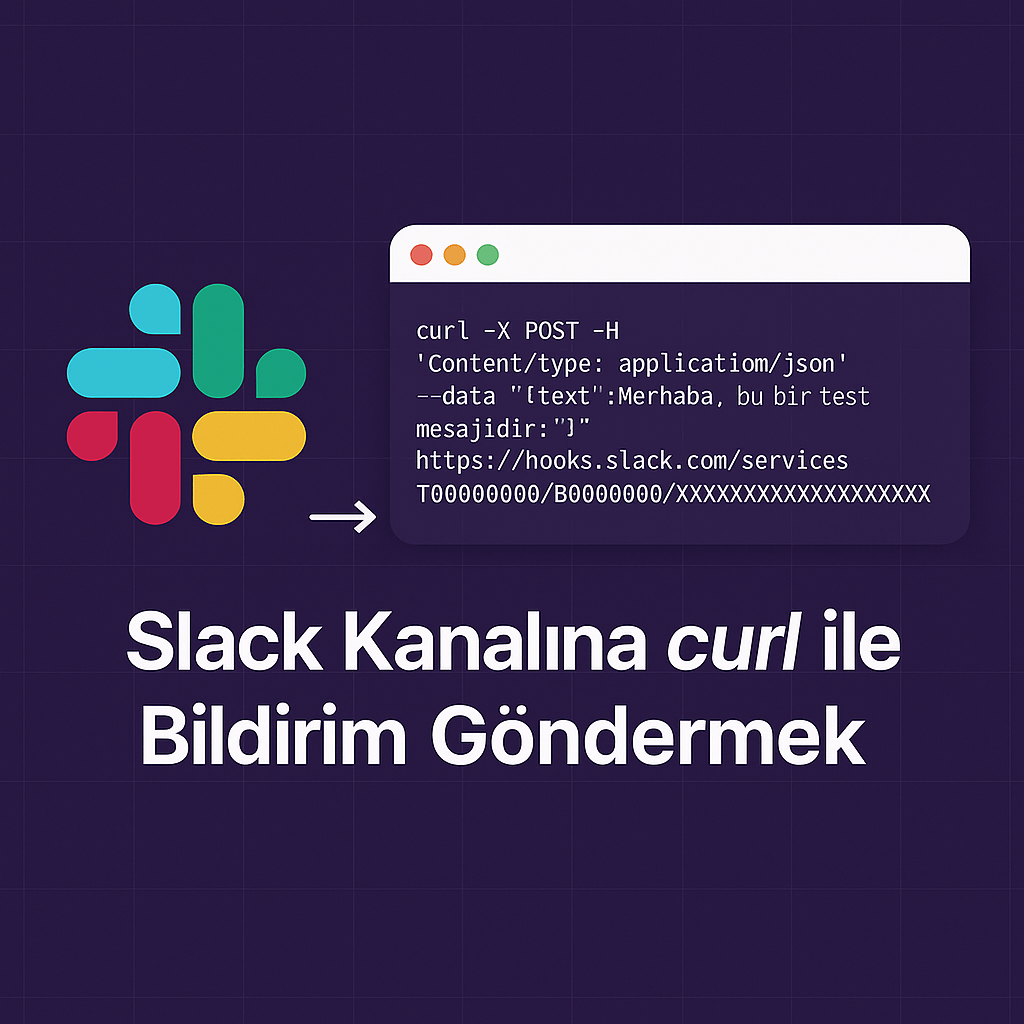
Otomasyon süreçlerinde, özellikle CI/CD (Continuous Integration / Continuous Deployment) adımlarında, süreç hakkında ekip üyelerine bildirim göndermek kritik öneme sahiptir. Slack gibi anlık mesajlaşma platformları bu ihtiyacı karşılamak için oldukça uygun araçlar sunar. Bu yazımda, curl komutunu kullanarak Slack kanalına nasıl mesaj gönderileceğini adım adım anlatmaya çalışacağım.
🎯 Amacımız
Slack üzerinde belirli bir kanala otomatik olarak bildirim göndermek istiyoruz. Örneğin, otomasyon testlerinin tamamlandığını veya bir deployment işleminin başarıyla gerçekleştiğini bildiren bir mesaj.
🔧 Gerekli Slack Ayarları
Slack kanalına dışarıdan mesaj gönderebilmek için önce Slack’te bir uygulama oluşturmamız ve “Incoming Webhooks” özelliğini etkinleştirmemiz gerekiyor.
1. Slack Uygulaması Oluşturma
- Slack API sayfasına git: https://api.slack.com/apps
- “Create New App” butonuna tıkla.
- “From scratch” seçeneğini seç.
- Uygulaman için bir isim belirle ve bağlı olacağı workspace’i seç.
2. Incoming Webhooks Özelliğini Aktif Et
- Uygulama ayarları içindeki sol menüden “Incoming Webhooks” sekmesine tıkla.
- Bu özelliği aktif etmek için üstteki “Activate Incoming Webhooks” butonunu “On” konumuna getir.
3. Webhook URL’i Oluşturma
- Sayfanın alt kısmındaki “Add New Webhook to Workspace” butonuna tıkla.
- Bildirim göndermek istediğin Slack kanalını seç ve yetki ver.
- Sana şu formatta bir Webhook URL verilecek:
https://hooks.slack.com/services/T00000000/B00000000/XXXXXXXXXXXXXXXXXXXXXXXX
🛡️ Bu URL, kanalına mesaj göndermek için kullanılır ve gizli tutulmalıdır.
📤 curl ile Slack Kanalına Mesaj Gönderme
Webhook URL’in hazır olduktan sonra artık Slack kanalına mesaj gönderebiliriz.
Basit bir mesaj örneği:
bashCopyEditcurl -X POST -H 'Content-type: application/json' \
--data '{"text":"📢 Otomasyon Testleri Başarıyla Tamamlandı!"}' \
https://hooks.slack.com/services/T00000000/B00000000/XXXXXXXXXXXXXXXXXXXXXXXX
Daha özelleştirilmiş bir mesaj örneği:
curl -X POST -H 'Content-type: application/json' \
--data '{
  "username": "TestBot",
  "icon_emoji": ":robot_face:",
  "text": "*Test Raporu* \nSonuç: ✅ Başarılı"
}' \
https://hooks.slack.com/services/T00000000/B00000000/XXXXXXXXXXXXXXXXXXXXXXXX
Bu örnekte:
username: Mesajı gönderen botun görünen adıdır.icon_emoji: Mesajın solundaki ikon.text: Mesajın içeriği.*karakteriyle kalın yazı elde edilebilir.
📌 Kullanım Senaryoları
Bu yöntemi birçok durumda kullanabilirsiniz:
- Jenkins build sonuçlarını bildirmek
- Otomasyon testlerinin başarılı/başarısız olduğunu iletmek
- Docker deploy sonrası bilgi vermek
- Herhangi bir shell script içinde uyarı göndermek
🎯 Sonuç
Slack’in Incoming Webhooks özelliği sayesinde sisteminizdeki herhangi bir olay sonrasında ekibinize hızlıca bilgi verebilirsiniz. Bu yöntem sayesinde hem sürekli entegrasyon süreçleriniz daha şeffaf olur hem de olası sorunlara hızlı müdahale şansı elde edersiniz. Başka bir yazıda görüşmek üzere…

 Deniz Güzel
Leave a comment